1. Webhook이란?
개념
Webhook은 외부 앱이나 서비스에서 Make.com으로 데이터를 실시간으로 전송하는 통로입니다.
일상적 비유
🔔 초인종 시스템:
- 일반 트리거(폴링) = 정기적으로 문 앞을 확인하는 것
- Webhook = 누군가 벨을 누르면 즉시 알림이 오는 것
Webhook vs 일반 트리거 비교
구분 Webhook (Instant Trigger) 폴링 트리거 (Scheduled)
| 실행 시점 | 데이터 도착 즉시 | 정해진 스케줄마다 |
| 반응 속도 | 즉각적 (초 단위) | 지연 있음 (분~시간) |
| Operations 소비 | 효율적 | 데이터 없어도 소비 |
| 표시 | INSTANT 라벨 | 일반 트리거 |

2. Webhook 유형
1️⃣ 앱별 Webhook (App-specific webhooks)
- 정의: 특정 앱에서 제공하는 전용 webhook
- 예시: Slack 메시지 수신, Google Sheets 업데이트 감지
- 식별 방법: 모듈 목록에서 INSTANT 라벨 확인

2️⃣ 커스텀 Webhook (Custom webhooks)
- 정의: Make.com Webhooks 앱으로 직접 생성하는 범용 webhook
- 용도: 어떤 데이터든 받을 수 있는 URL 생성
- 활용: API가 없는 서비스, 자체 개발 시스템 연동

3. Webhook 처리 방식
1️⃣ 즉시 처리 vs 스케줄 처리
즉시 처리 (기본값)
데이터 도착 → 시나리오 즉시 실행
- 장점: 실시간 반응
- 단점: 순간적인 부하 가능
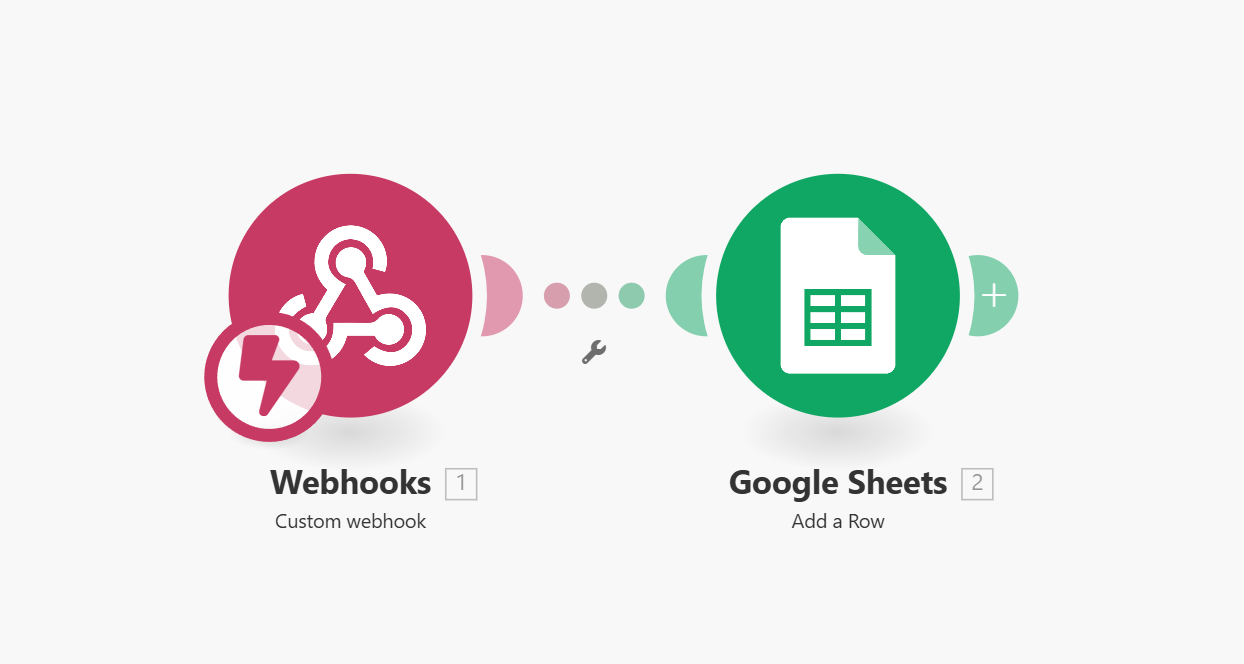
스케줄 처리
데이터 도착 → Queue에 저장 → 스케줄 시간에 일괄 처리
- 설정 방법:
- 시나리오 편집 모드 진입
- 시나리오 스케줄 설정 또는 webhook 모듈 스케줄 설정
- 원하는 스케줄 설정 (예: 매시간, 매일 등)
2️⃣ 병렬 처리 vs 순차 처리

처리 방식 병렬 처리 (기본) 순차 처리
| 동작 | 여러 요청 동시 처리 | 하나씩 순서대로 처리 |
| 속도 | 빠름 ⚡ | 느림 🐢 |
| 순서 보장 | 보장 안됨 | 순서 보장 ✅ |
| 사용 시나리오 | 독립적인 데이터 | 순서가 중요한 데이터 |
순차 처리 설정:
- 시나리오 설정 열기
- "Sequential processing" 활성화

4. Queue 관리
1️⃣ Queue 용량 계산
월간 Operations 10,000개 = Queue 최대 667개 항목
(최대 한계: 10,000개)
2️⃣ Queue 상태별 응답
Queue 상태 HTTP 상태 코드 응답 메시지
| 정상 수신 | 200 | Accepted |
| Queue 가득 | 400 | Queue is full |
| 속도 제한 초과 | 429 | Too many requests |
Queue 확인 방법
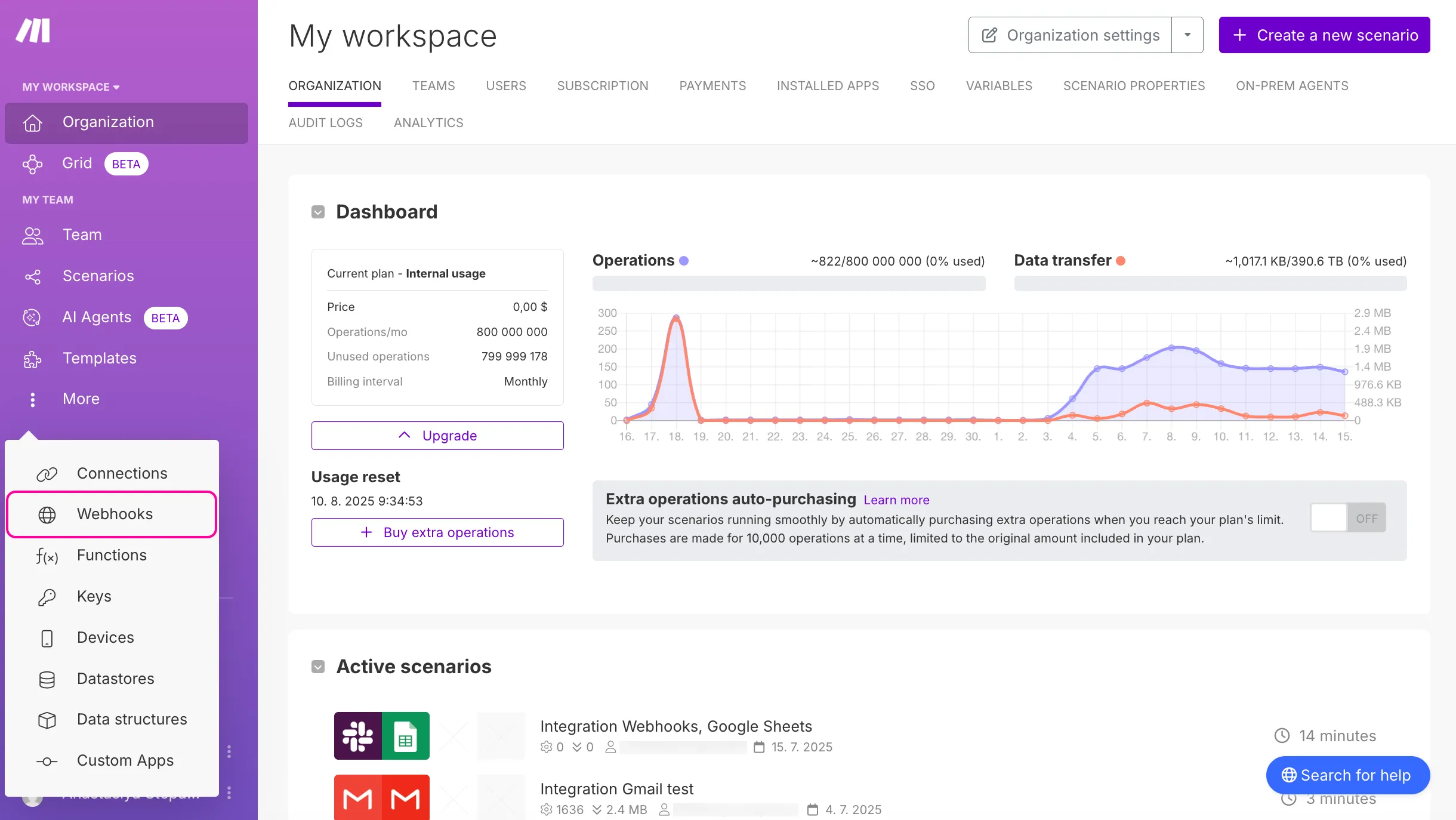
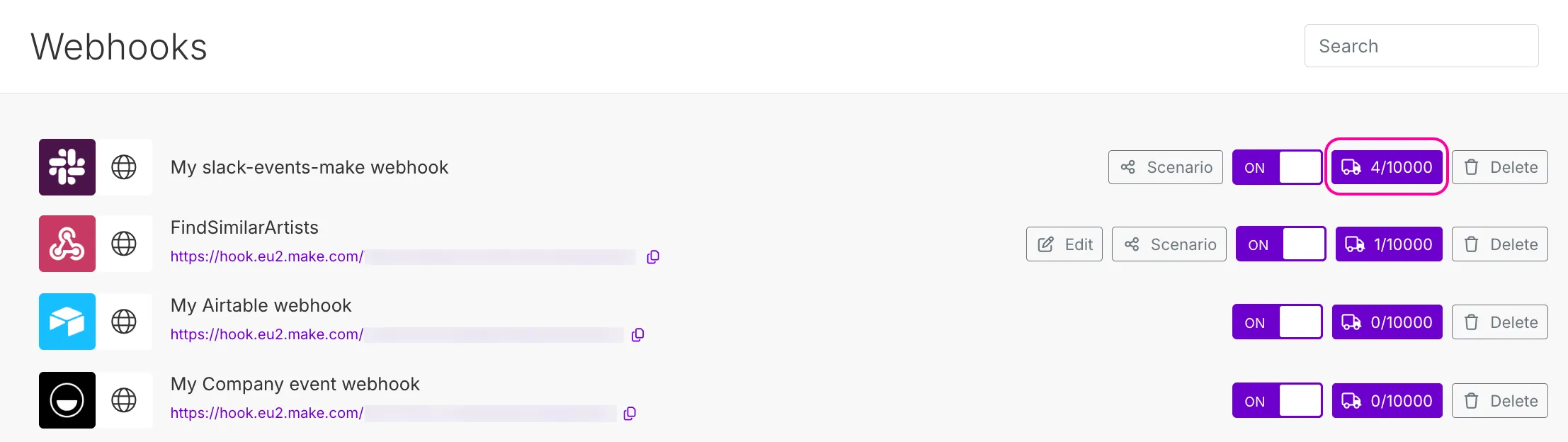
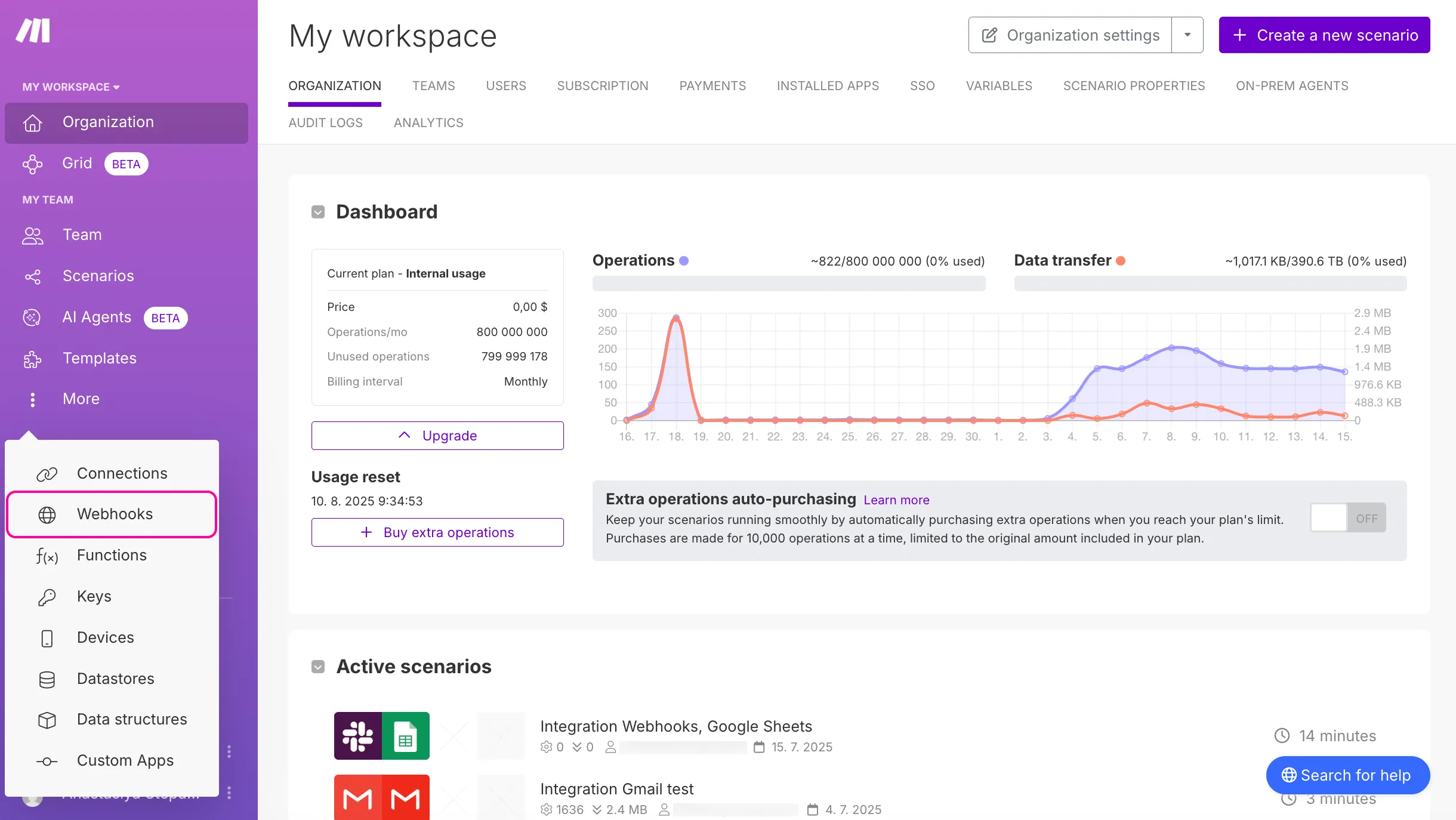
Webhook 목록 접근: 좌측 메뉴 → 점 3개 → Webhooks
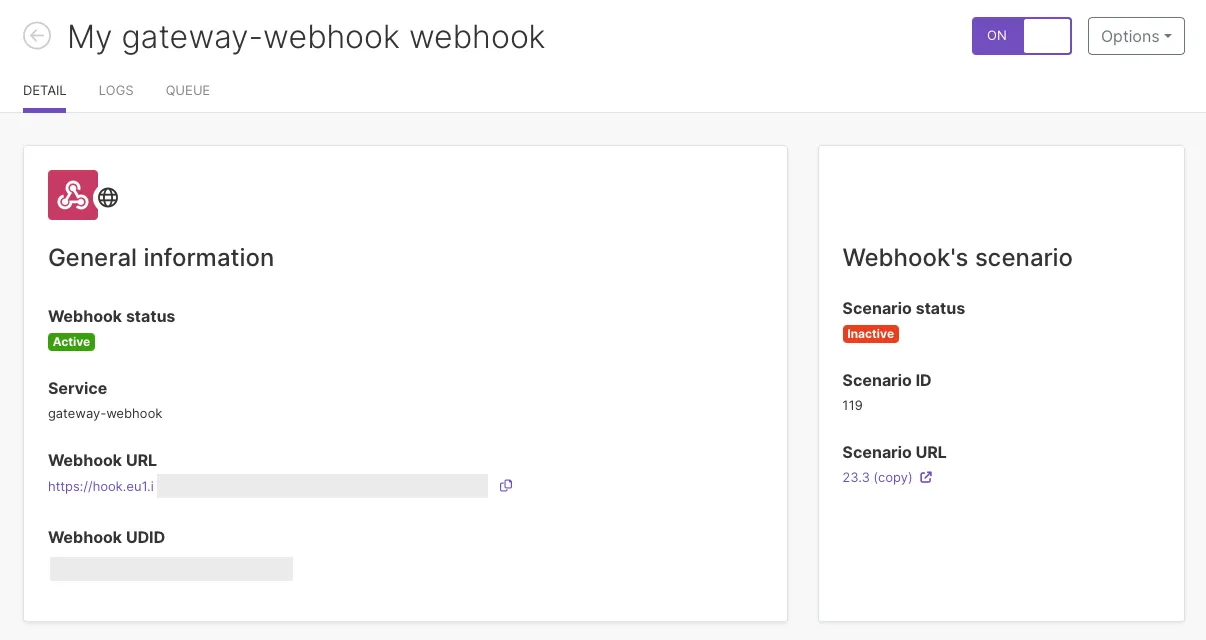
특정 Webhook 상세 보기:
- Webhook 상태
- Webhook URL & UDID
- 연결된 시나리오 정보

Queue 내용 확인:
- "Queue" 버튼 또는 트럭 아이콘 🚚 클릭
- 각 항목의 "Detail" 확인 가능

5. Webhook Response 모듈
목적
Webhook Response 모듈은 webhook을 호출한 서비스에 맞춤형 응답을 보내는 역할을 합니다.
배치 위치별 영향
❌ 중간 배치 (권장하지 않음)
Webhook → 처리 → Response → 더 많은 처리 → 끝
                    ↑
                 에러 시 알림 없음!
✅ 마지막 배치 (권장)
Webhook → 모든 처리 → Response (마지막)
                        ↑
                    에러 시 알림 받음
6. Webhook 관리
Queue 항목 삭제
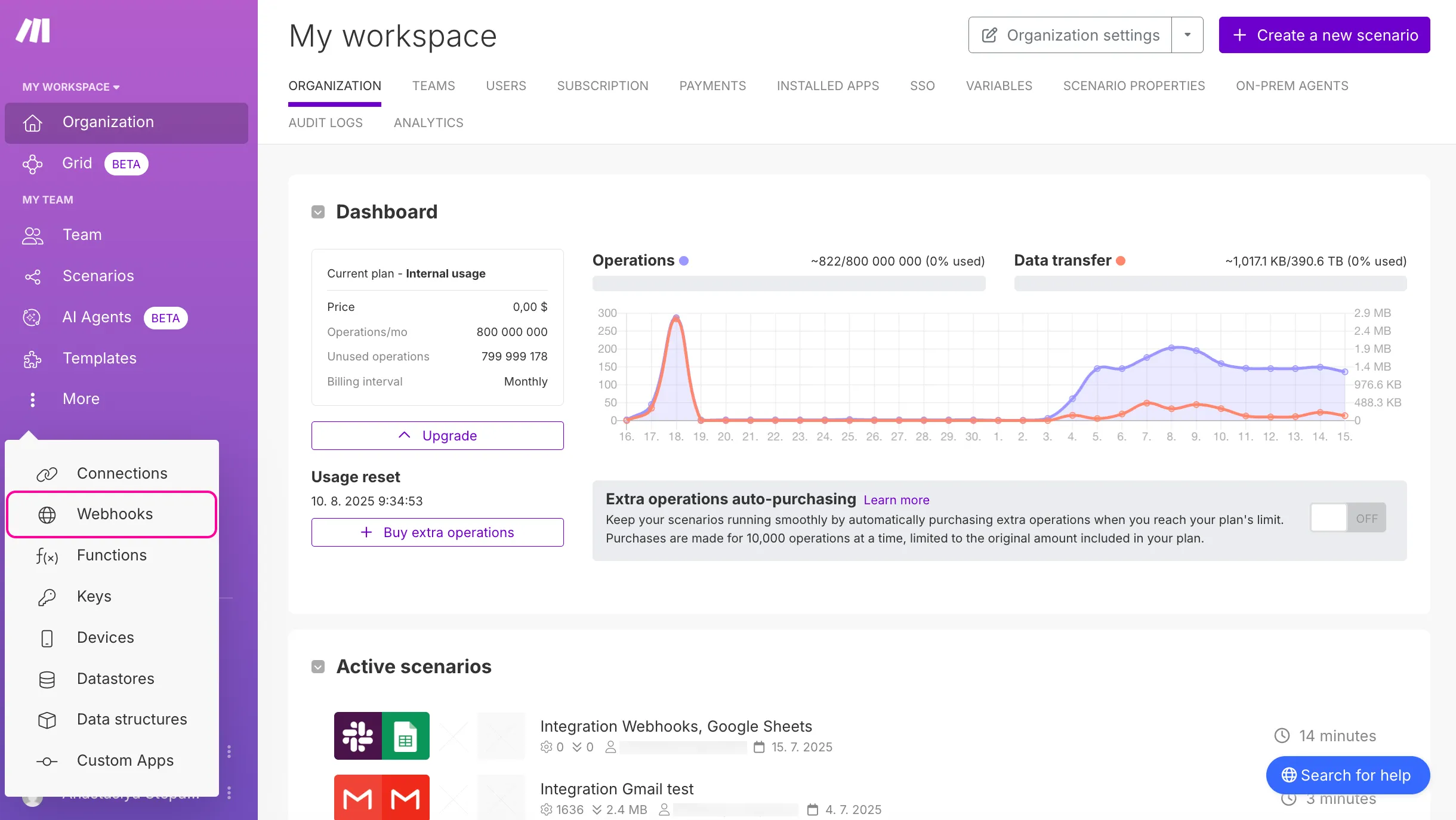
- 개별 삭제:
- Webhooks 페이지 → 트럭 아이콘
- 삭제할 항목 체크 → "Delete selected"
- 전체 삭제:
- 첫 번째 체크박스 선택 → "Delete all"
- 확인 팝업에서 "Really?" → "Delete"
비활성 Webhook 자동 삭제
- 조건: 5일(120시간) 이상 시나리오와 연결 안 됨
- 결과: 410 Gone 상태 반환

성능 제한 및 최적화
처리 속도 제한
- 최대 처리량: 초당 30개 요청
- 초과 시: 429 에러 (Too many requests)
로그 보관 기간
플랜 보관 기간
| 일반 | 3일 |
| Enterprise | 30일 |
로그 확인 방법
- 접근 경로:
- Webhooks → 특정 webhook 선택 → Logs

- 확인 가능 정보:
- 상태: Success, Warning, Error
- 시간: 요청 시각
- 크기: 로그 크기
- 상세 내용:
- Request (URL, 메소드, 헤더, 쿼리, 바디)
- Response (상태, 헤더, 바디)
- Parsed items (파싱된 데이터)

8. 에러 처리
즉시 실행 시나리오
- 에러 발생 시 즉시 중단
스케줄 실행 시나리오
- 3회 시도 후 중단
- 각 시도 사이 대기 시간 있음
💡 실무 활용 팁
1. 실시간 vs 배치 처리 선택
- 실시간 필요: 주문 처리, 긴급 알림 → 즉시 처리
- 대량 데이터: 리포트, 분석 → 스케줄 처리
2. Queue 관리 전략
- 정기적으로 Queue 상태 모니터링
- Queue가 자주 찬다면:
- Maximum number of results 증가
- 스케줄 빈도 증가
3. 에러 방지
- Webhook Response는 항상 마지막에 배치
- 순서가 중요한 데이터는 Sequential processing 활성화
4. 디버깅
- 로그를 활용한 문제 추적
- Detail 버튼으로 상세 데이터 확인
- 파싱된 데이터와 원본 데이터 비교
체크리스트
Webhook 설정 시
- [ ] 즉시/스케줄 처리 방식 결정
- [ ] 병렬/순차 처리 선택
- [ ] Queue 용량 확인
- [ ] Response 모듈 위치 확인
운영 중
- [ ] Queue 상태 정기 점검
- [ ] 로그 모니터링
- [ ] 에러 발생 시 알림 설정
- [ ] 비활성 webhook 정리
'인공지능과 오토메이션 > Automation' 카테고리의 다른 글
| 교육신청 자동화 워크플로우 (0) | 2025.08.22 |
|---|---|
| 구글 OPAL 체험기 (7) | 2025.08.20 |
| n8n Cheat Sheet (8) | 2025.08.17 |
| AI 활용 업무 자동화 와 n8n (16) | 2025.08.13 |
| 클로드코드 강의 정리 -Miri님 (0) | 2025.08.10 |