구글 시트를 "대시보드 웹앱"으로 만들기
- 클로드 코드 실전 가이드
프롬프트 한두 개로 클로드가 차트·표·인사이트를 자동 구성해 줍니다.
한눈에 보는 흐름
여기서는 그 시트를 시각화 대시보드(웹페이지)로 만드는 과정을 다룹니다.
핵심 원리는 어제와 같습니다 — "원하는 것을 말로 던지면, 클로드가 코드를 구성해 준다."
GWS CLI는 구글 시트·Gmail·드라이브 등을 클로드가 명령어로 다루게 해주는 연결 도구입니다.
설치는 어렵지 않습니다 — 크롬에서 "GWS CLI"를 검색해 깃허브 저장소 주소를 복사한 뒤,
클로드에게
"현재 폴더에 설치해줘" 라고 주면 됩니다.그 다음 구글 로그인(동의)을 한 번 하면 인증 완료입니다.
② 데이터가 들어 있는 구글 시트 주소(URL)와 탭 이름을 알고 있을 것
(이 글에서는 위에 첨부한
dummy mail data 를 사용합니다. 실습에서는 이 파일이 구글드라이브에 있고 주소를 URL로 참조합니다.)STEP 1. 새 세션 + 시트 탭 확인
대시보드 작업은 새 세션에서 시작하되, 폴더는 그대로 둡니다.
먼저 클로드에게 "어떤 시트의 어떤 탭"을 볼지 정확히 알려 줍니다. 시트 전체가 아니라 특정 탭만 지정하는 것이 포인트입니다.
위 구글 시트에서 "dummy mail data" 탭을 확인해줘.
그래서 "GWS CLI는 설치·인증되어 있어"라고 한 줄 알려 주면 헤매지 않습니다.
참고로 이 예시 탭은 다음과 같은 구조였습니다.

| 항목 | 내용 |
|---|---|
| 규모 | 총 300건 · 18개 컬럼 |
| 주요 컬럼 | 발신자 · 분류 · 담당부서 · 중요도 · 감정 · SLA기한 · 지연 · 처리상태 · 회신여부 · 검토필요 등 |
STEP 2. 대시보드 만들기 요청
가장 간단하게는 아래처럼 한 줄로 요청해도 됩니다.
그리고 내 로컬 브라우저에서 실행해줘.
작업이 끝나면 보통 아래와 같은 파일들이 만들어집니다. (예 : Next.js 기준)
page.tsx # 대시보드 화면
api/sheet/route.ts # 시트 읽기(서버)
lib/ sheets.ts · schema.ts · insights.ts
components/ KpiCards · Charts · DataTable
.env.local # 비밀 값(외부 공개 금지)
.env.local 은 인증 정보 같은 비밀 값을 담는 파일입니다. 외부에 공개되면 안 됩니다.

STEP 3. 로컬 브라우저에서 실행
만들어진 대시보드를 내 컴퓨터에서 띄워 봅니다.

클로드가 "설치해도 되냐"고 물으면 허용하면 됩니다.
그 오류 메시지를 그대로 복사하거나 화면을 캡처(윈도우+Shift+S)해서 클로드에게 주면,
원인을 찾아 알아서 고쳐 줍니다. 이 "오류 → 전달 → 수정" 루프가 핵심입니다.
STEP 4. 결과 화면 & 고도화
잘 만들어진 대시보드는 보통 이런 구성으로 나옵니다.
| 구성 요소 | 역할 |
|---|---|
| KPI 카드 | 전체 / 미완료 / 지연 / 검토필요 등 핵심 숫자 |
| 액션보드 TOP 10 | 지금 당장 처리해야 할 우선순위 목록 |
| 인사이트 | 분류 신뢰성 · SLA 리스크 · 초안 누락 등 "패턴" |
| 분포 차트 | 분류·상태별 막대, 일자별 추이, 담당x상태 교차표 |
| 원본 표 | 검색·정렬·CSV 내보내기 |
처음 결과가 어설퍼도 괜찮습니다. 대화로 계속 고치면 됩니다. 실제로 자주 쓰는 개선 요청 예시입니다.
참고. 구글 시트 읽기 인증 — 구글 클라우드 콘솔(OAuth)
로컬에서는 GWS CLI가 인증을 대신 해주지만, 웹으로 배포한 앱은 스스로 구글에 접근할 "인증 정보"가 필요합니다.
클로드와 구글은 서로 다른 회사 서비스라, 외부인이 함부로 못 들어오도록 인증 절차를 거치는데 — 이때 쓰는 표준 방식이 OAuth(오쓰, O-A-U-T-H)입니다.
우리가 평소 "구글로 로그인" 누르는 그 방식과 같습니다.
| 단계 | 할 일 |
|---|---|
| 1 | 크롬에서 "구글 클라우드 콘솔" 검색 → 접속 → 우측 상단 [콘솔] |
| 2 | 좌측 상단 [프로젝트 선택] → 새 프로젝트 생성 (이름은 오늘 날짜 등 자유) |
| 3 | (요청 시) 결제 카드 등록 — 처음엔 300달러 무료 크레딧, 실제 비용 거의 없음 |
| 4 | [≡ 햄버거 → API 및 서비스] → "모두 동의함" 확인 |
| 5 | 사용자 인증 정보 - OAuth 동의 화면 구성 — 앱 이름, 지원 이메일 = 내 이메일 |
| 6 | 대상 — 조직 있으면 "내부", 없으면 "외부" + 테스트 사용자에 내 계정 추가 |
| 7 | [클라이언트 → 클라이언트 만들기] → 애플리케이션 유형 선택 |
| 8 | 생성 화면에서 JSON 다운로드 |
웹 애플리케이션 : 대시보드를 웹으로 배포할 때(Vercel)
→ 오늘은 사실상 2단계 : ① 메일을 구글 시트에 적재 ② 그 시트를 대시보드로 배포
다운로드된 파일 이름을 client_secret.json 으로 바꾸고(.json 확장자는 절대 지우지 말 것),
클로드에게 저장 위치를 물어 그 경로에 옮겨 둡니다.
그리고 [API 및 서비스 → 라이브러리]에서 Google Sheets API를 검색해 사용 설정(Enable) 합니다.

STEP 5. 인터넷에 배포하기 (GitHub → Vercel)
내 컴퓨터(localhost)에서만 보이던 대시보드를 인터넷 주소로 올립니다.
순서는 두 단계입니다 — ① GitHub에 코드를 올리고 → ② Vercel이 그 코드를 받아 웹사이트로 띄웁니다.
GitHub은 "코드용 구글 드라이브"라고 생각하면 쉽습니다.
GitHub CLI(gh)를 설치하고 gh auth login 으로 한 번 로그인해 두면, 나머지는 클로드가 대신 해줍니다.

.env.local 은 .gitignore로 제외해 GitHub에 올라가지 않게 합니다.(이 값은 다음 단계에서 Vercel에 따로 넣습니다)
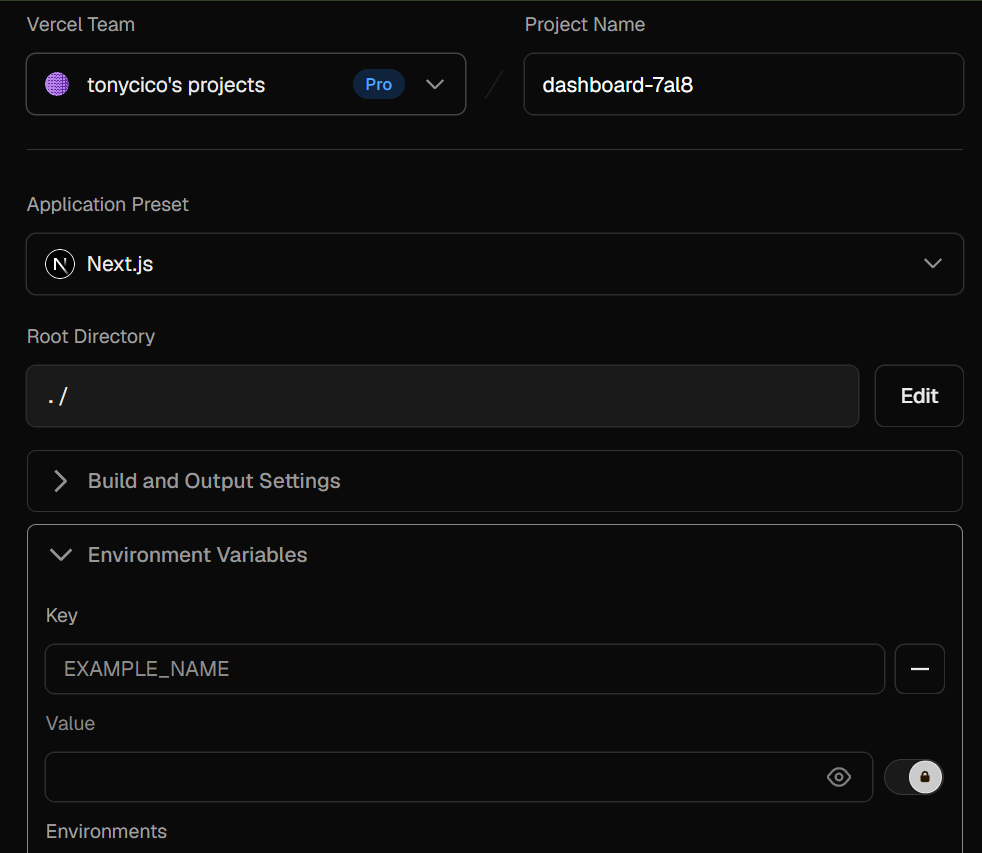
Vercel은 GitHub 코드를 받아 자동으로 웹사이트를 만들어 주는 서비스입니다. 화면에서 클릭 몇 번이면 됩니다.
- vercel.com 에 GitHub 계정으로 로그인
- [Add New → Project] → 방금 올린 저장소 Import
- Environment Variables(환경 변수)에 로컬
.env.local값들을 그대로 입력 - Deploy 클릭 → 잠시 후
○○○.vercel.app주소가 생성
vercel.app으로 바뀝니다. 그래서 2가지를 맞춰야 데이터가 뜹니다.1) 구글 클라우드 콘솔 → 웹 클라이언트 → "승인된 리디렉션 URI"에
https://(내 배포주소)/api/auth/callback 추가2) Vercel 환경 변수의 도메인 값(리디렉션/콜백 URL)을 배포 주소로 수정 → 재배포(Redeploy)
"어떤 값을 어디에 넣어야 하는지" 알려주거나 직접 고쳐 줍니다.
마무리 체크리스트
- GWS CLI 설치·인증 (깃허브 URL → 클로드에 설치 요청 → 구글 로그인 1회)
- 새 세션 + 폴더 유지, "GWS CLI 설치·인증"
- 시트 주소 + 탭 이름 정확히 지정해 확인
- 대시보드 프롬프트 전달 (가능하면 STEP 구조 포함)
- 로컬 브라우저(localhost)에서 실행 확인
- 오류는 그대로 캡처/복사해 전달 → 수정
- 필요한 만큼 대화로 점수·디자인·구성 고도화
- GitHub 업로드(.env 제외) → Vercel Import → 환경변수 → Deploy
- 배포 후 리디렉션 URI·도메인 환경변수 맞추고 재배포
수료 우수 작품 (교육생 투표)
'인공지능과 오토메이션' 카테고리의 다른 글
| 구글 제미나이 3.5 라이브 트랜슬레이트— 번역 앱에서 '언어 인프라'로 (0) | 2026.06.13 |
|---|---|
| 부동산 분양 마케팅을 위한 Claude(클로드) 활용 (0) | 2026.06.07 |
| MCP·노코드 자동화 완전 정복 (0) | 2026.05.27 |
| 부동산 실거주 종합 리포트 GPTs 만들기 (0) | 2026.05.20 |
| VOC 정성 데이터 분석 & SciSpace 논문 검색 (0) | 2026.05.18 |